
一、常見做法
一般操作電腦,如果希望讓文字顯示大一點,會去調整文字大小,或是顯示比例
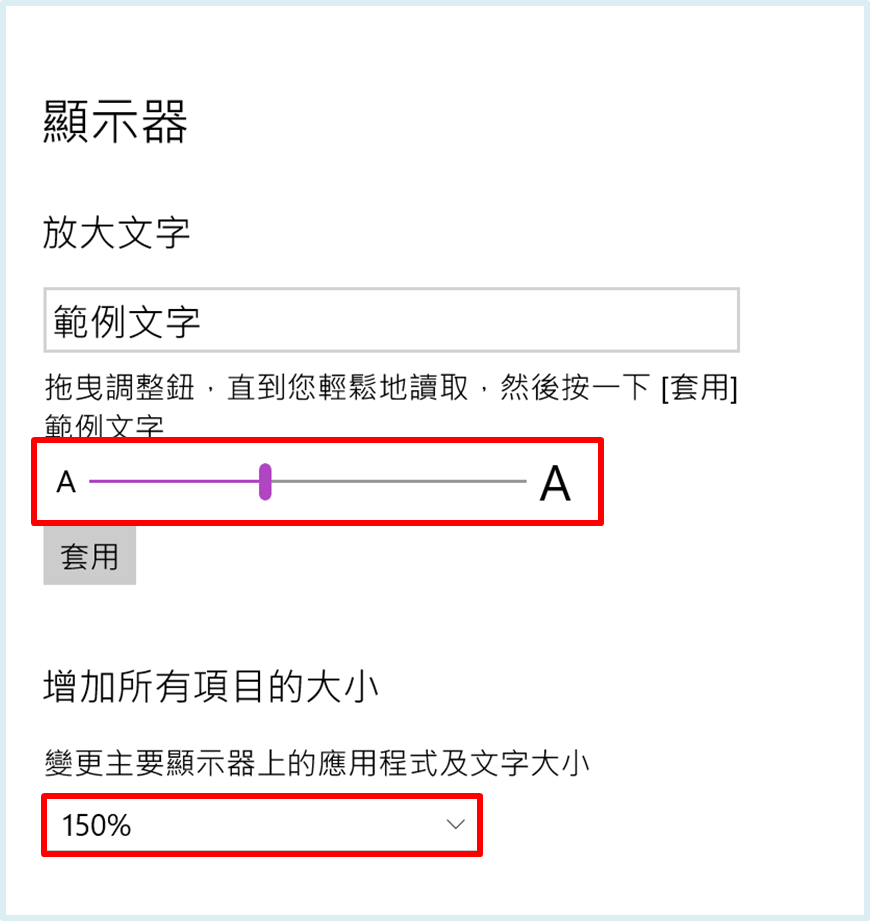
不過您可能會發現,調整文字大小,部分程式並不會套用,這些程式可能會有自定義的顯示方式,而不是依賴電腦所設定的文字大小; 而顯示比例調高,會讓整個顯示器的比例,包含文字都放大,但也有可能讓部分程式的畫面顯示不完整

二、建議的做法
若要比較全面的調整,建議適度的降低「顯示器解析度」,在相同的螢幕尺寸下,解析度越高 畫面越細緻,不過文字也越小,現在一般螢幕的主流解析度是 1920 x 1080,甚至有些更高,在處理圖片、撥放高畫質影片、玩遊戲時,顯示完美的細節; 但平時做文書處理、使用部分程式時,有可能會顯得字體太小
通常空間足夠,選擇24吋以上的螢幕,預設解析度在使用上對大多數人來說都是很舒適的,但如果螢幕較小,且主要是做文書處理用,對圖片/影片處理的需求較低,例如是營業場所的系統使用,則建議可以適度的調低解析度,解析度越小,字體顯示越大,不過當然不是越小越好,選擇適當的解析度,讓眼睛更舒適即可,解析度過低,反而會有顆粒感
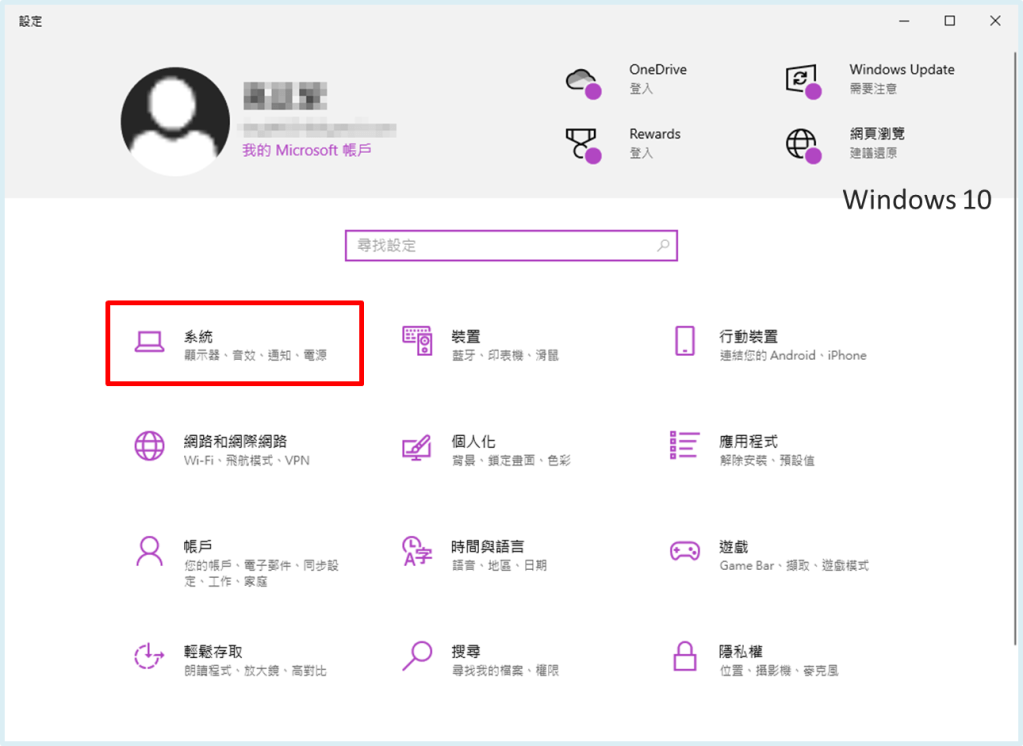
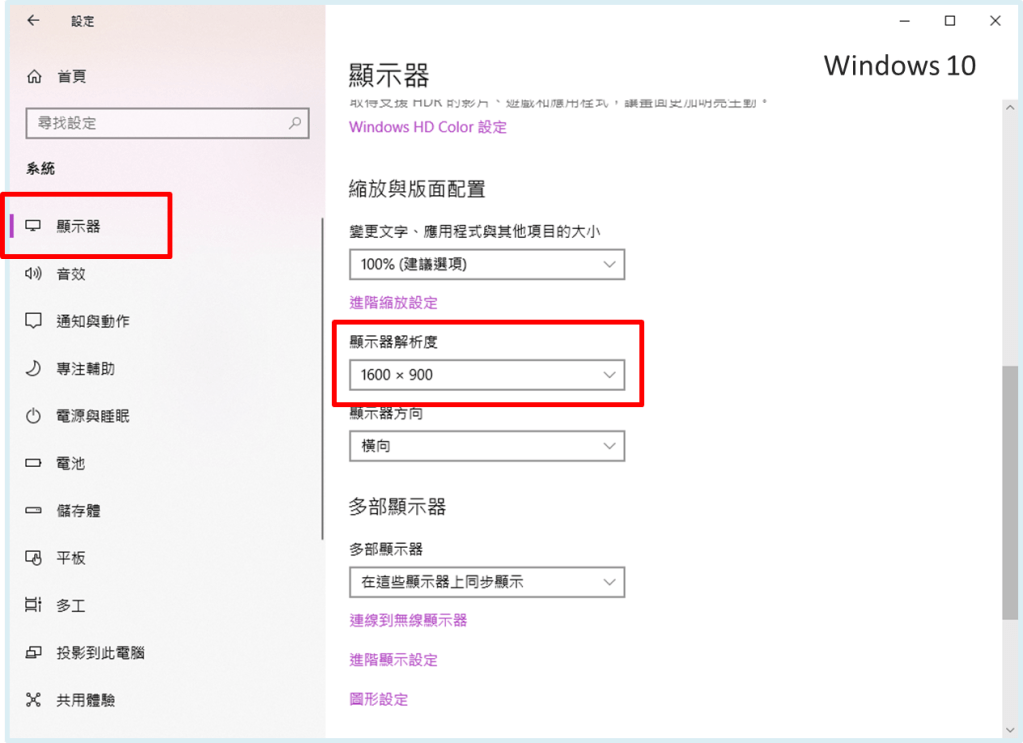
Windows 10 調整解析度方式
進到電腦的「設定」→「系統」中的「顯示器」,即可看到顯示器解析度
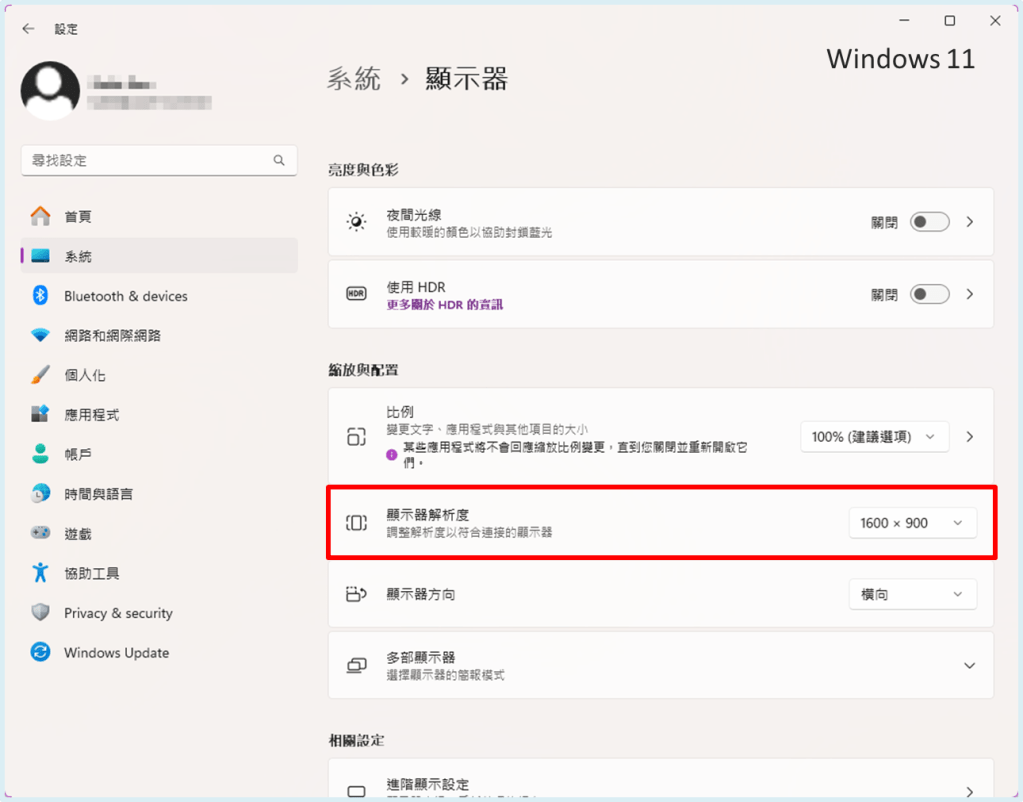
Windows 11 調整解析度方式
進到電腦的「設定」→「系統」→「顯示器」,即可看到顯示器解析度

 i-so POS iShare